Visualizador Online de Música
Configurar e usar acessórios Bluetooth no iPhone
Configurar e usar acessórios Bluetooth no iPhone

Através de uma ligação Bluetooth, pode usar dispositivos de outros fabricantes, como teclados sem fios, auscultadores, colunas, kit automóvel, comandos de jogos, etc. com o iPhone.
Nota: O iPhone tem de estar a uma distância de, aproximadamente, 10 metros do dispositivo Bluetooth.
Emparelhar auscultadores, kit automóvel, comando de jogos ou outro dispositivo Bluetooth Siga as instruções fornecidas com o dispositivo para o colocar em modo de deteção. Nota: para emparelhar AirPods, consulte as instruções para o seu modelo na secção “Emparelhar e ligar” no Manual do Utilizador dos AirPods. No iPhone, em Definições > Bluetooth, ative Bluetooth e, depois, toque no nome do dispositivo. Nota: com Siri Eyes Free (disponível em automóveis selecionados), pode usar a voz para controlar as funcionalidades do iPhone sem olhar para o iPhone ou tocar no iPhone. Use o Bluetooth para emparelhar o iPhone com o automóvel (se for necessário, consulte o manual do utilizador fornecido com o automóvel). Para ativar Siri, prima e mantenha premido o botão dos comandos de voz no volante até ouvir o sinal acústico de Siri e, depois, faça um pedido.
Personalizar um comando de jogos sem fios Após emparelhar um comando de jogos compatível, pode personalizá-lo para jogos suportados de Apple Arcade e da App Store. Vá a Definições > Geral > Comando de jogos. Toque nos botões que pretende alterar. Para personalizar para uma aplicação específica, toque em “Adicionar aplicação”. Nota: a disponibilidade de Apple Arcade varia consoante o país ou a região.
Reproduzir áudio do iPhone num dispositivo Bluetooth No iPhone, abra uma aplicação de áudio, como Música, e, depois, escolha um elemento para reproduzir. Toque em e, em seguida, escolha o dispositivo Bluetooth. Durante a reprodução pode mudar esta escolha a partir do ecrã bloqueado ou da central de controlo. O destino da reprodução volta para o iPhone se mover o dispositivo para fora do raio de alcance do Bluetooth. Encontrará informação acerca de como proteger a audição de volume elevado ao usar auscultadores com o iPhone em: Usar as funcionalidades de níveis do áudio dos auscultadores no iPhone. ADVERTÊNCIA: encontrará informação sobre como evitar perda auditiva e como evitar distrações que podem resultar em situações perigosas em Informações importantes de segurança do iPhone.
Ignorar o dispositivo Bluetooth para chamadas Para usar o recetor ou kit mãos‑livres do iPhone para chamadas telefónicas, proceda de qualquer uma das seguintes formas: atenda a chamada tocando no ecrã do iPhone;
durante uma chamada, toque em Áudio e, em seguida, selecione iPhone ou “Telefone mãos‑livres”;
desligue o dispositivo Bluetooth, ou afaste‑o do raio de alcance;
vá a Definições , toque em Bluetooth e, em seguida, desative Bluetooth.
Desemparelhar um acessório Bluetooth Vá a Definições > Bluetooth, toque em botão de informação ao lado do nome do dispositivo, e, depois, toque em “Esquecer este dispositivo”. Se não vir uma lista Dispositivos, certifique‑se de que o Bluetooth está ligado. Caso possua AirPods e tocar em “Esquecer este dispositivo”, são automaticamente removidos de outros dispositivos nos quais tenha iniciado sessão com o mesmo ID Apple.
Interromper a ligação a dispositivos Bluetooth Para interromper a ligação a todos os dispositivos Bluetooth sem desativar o Bluetooth, abra a central de controlo e toque em .
Encontrará informações sobre as definições de privacidade de Bluetooth no iPhone no artigo do Suporte Apple Se uma app pretender utilizar Bluetooth no seu dispositivo. Caso necessite de assistência para ligar um dispositivo Bluetooth, consulte o artigo do Suporte Apple Se não conseguir ligar um acessório Bluetooth ao iPhone, iPad ou iPod touch.
Nota: a utilização de alguns acessórios com o iPhone pode afetar o desempenho das comunicações sem fios. Nem todos os acessórios para iOS são totalmente compatíveis com o iPhone. Ativar o modo de voo pode eliminar a interferência de áudio entre o iPhone e um acessório. Reorientar ou reposicionar o iPhone e o acessório ligado pode melhorar o desempenho sem fios.
Ver tambémMelhorar a precisão das medições de áudio de auscultadores Bluetooth de outros fabricantes
Dica: Como melhorar o som dos headphones Bluetooth no Android
Cada vez mais os nossos smartphones estão a abandonar as portas áudio tradicionais, o que nos leva a ter de optar por headphones Bluetooth. Geralmente, esta é uma mudança positiva, pela melhor qualidade áudio que temos.
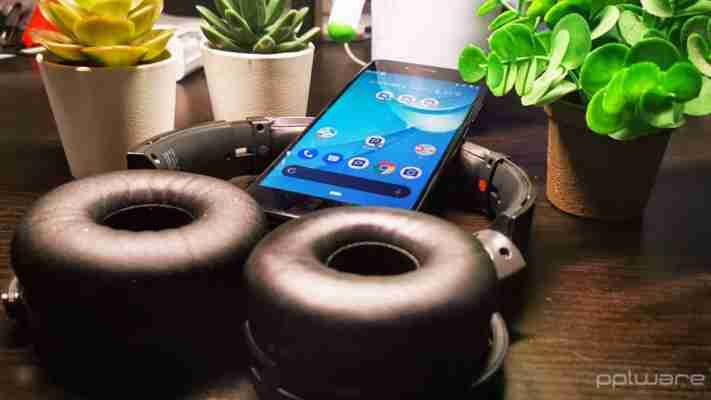
O Android dá-nos ainda alguns extras e opções de configuração para tirarmos ainda mais proveito destes equipamentos. Hoje vamos mostrar como podem melhorar o som dos headphones Bluetooth no Android.
Não havendo uma forma direta no Android de configurar o áudio Bluetooth, a Google escondeu algumas opções. São estas que certamente podem alterar para melhorar esta fonte de som. Comecem por ativar as opções de programador e acedam-lhes para iniciar o processo.
Nesse menu devem procurar a área relativa ao áudio Bluetooth. São 7 as opções disponíveis para serem ajustadas. As principais são sobretudo o codec de áudio e o protocolo de transferência.
Como melhorar o áudio Bluetooth do Android
Devem por isso, se presente, escolher o codec aptX. Este é o melhor, mas existem outros que podem igualmente ser usado: AAC, LDAC ou outros.
Também a taxa de amostragem é importante. Devem escolher 96,0 kHz, mas vão encontrar outras taxas com valores mais reduzidos. Podem usar qualquer uma das restantes, mas quanto mais elevado o valor, melhor.
Para os bits por amostra vão ter também valores até aos 32 bits/amostra. Também aqui o valor mais elevado é o melhor. Os restantes são igualmente passíveis de serem usados, podendo combinar valores para conseguir o melhor som.
Algo que tipicamente não vão mexer é o modo de canal de áudio Bluetooth. Temos a predefinição, mono e estéreo, devendo apenas alterar caso haja essa necessidade.
Por fim, caso tenham um escolhido um codec que o suporte, podem igualmente alterar a qualidade de reprodução. Aqui devem escolher a primeira opção que dá a otimização para a qualidade áudio. As restantes podem ser usadas, mas trazem menor qualidade.
É possível que parte destas opções não possam ser usadas ou estejam bloqueadas. A culpa aqui não é do Android, mas dos headphones, que não têm suporte para estes codecs ou para outra das opções.
Testem alterações nestas configurações e definam a que mais se adaptada aos vossos headphones e até ao vosso ouvido.
Visualizador Online de Música
Criar Visualizadores de Música e Espectros de Áudio Online

Use o gerador de onda de som do VEED para adicionar nos seus vídeos visuais customizáveis e sensíveis ao som . O VEED irá reconhecer tanto o áudio original do vídeo quanto o que foi subido e animará a onda de som baseado nas frequências sonoras. Escolha dentre vários templates de audiogramas animados. Existem muitas animações incríveis, coloridas e divertidas para escolher! Se você não quiser usar o áudio original, você pode adicionar um arquivo de áudio. O VEED suporta todos os formatos populares de áudio como MP3, WAV e mais. Apenas clique no ícone mais (+) no canto direito do editor ou clique em Subir no menu à esquerda e selecione o seu arquivo de áudio. Vá até a seção ‘Elementos’ e de lá, você pode selecionar uma forma de onda em ‘Adicionar Ondas de Som’. É incrivelmente fácil e rápido.




Leave A Comment