Não foi possível estabelecer ligação a um dispositivo de áudio Bluetooth® guardado
Receptor de Áudio Bluetooth
Descrição

O receptor de áudio bluetooth Xiaomi foi desenvolvido com chip bluetooth de alta fidelidade que possui sistema otimizador que atualiza sinal/ruído para alcançar um alto padrão de clareza de som.
Todos os comandos são realizados através de um único botão, incluindo conexão entre o dispositivo bluetooth, ligar/desligar o dispositivo, entre outras funções.
Possui bateria de lítio recarregável tem autonomia de até 5 horas. O dispositivo pode ser utilizado durante o carregamento da bateria para sua comodidade. Acompanha cabo adaptador de áudio 3,5mm para fácil conexão.
O receptor permite ao usuário transformar um fone convencional em um fone bluetooth tanto quanto um som automotivo convencional se tornar um som automotivo bluetooth, basta conectá-los a este dispositivo.
Reproduza música nos altifalantes ou nos auscultadores Bluetooth
Faça stream de música reproduzida no altifalante ou ecrã do Google Nest ou do Google Home para os seus auscultadores ou altifalantes Bluetooth favoritos.
Nota: toda a reprodução de multimédia será efetuada no altifalante externo que está sincronizado com o dispositivo Google Nest ou Google Home. Os alarmes, os temporizadores e as respostas do Assistente Google serão reproduzidos no dispositivo Google Nest ou Google Home.
Conclua estes passos se for a primeira vez que está a associar o seu altifalante ao dispositivo Google Nest ou Google Home.
Ligue o altifalante Bluetooth e certifique-se de que está no modo de sincronização. Prima o botão de sincronização no altifalante Bluetooth, se possível. Abra a app Google Home . Certifique-se de que está na casa certa. O nome da casa encontra-se na parte superior do ecrã. Para mudar de casa, toque na seta junto ao nome da casa. Toque no seu dispositivo. Na parte superior direita, toque em Definições Áudio. Se for a primeira vez que utiliza o Bluetooth neste dispositivo, toque em Dispositivos Bluetooth sincronizados Ativar modo de sincronização e volte a Áudio. Toque em Altifalante de música predefinido Sincronizar o altifalante Bluetooth. Em seguida, o dispositivo Google Nest ou Google Home irá procurar dispositivos Bluetooth. Toque no dispositivo Bluetooth assim que for apresentado no ecrã Concluído. O dispositivo Bluetooth irá agora sincronizar com o dispositivo Google Nest ou Google Home.
Sugestões para sincronizar e associar dispositivos
Só pode ter um altifalante ou um par de auscultadores Bluetooth associado de cada vez para reproduzir música.
Quando sincronizar e associar o altifalante Bluetooth a um dispositivo Google Nest ou Google Home, este irá associar-se automaticamente, exceto se o altifalante for desativado ou desligado.
Pode sincronizar um dispositivo Google Nest ou Google Home a vários altifalantes ou auscultadores com Bluetooth, mas este apenas irá associar-se ao dispositivo associado mais recentemente.
Verifique que dispositivos móveis estão associados ao seu dispositivo Google Nest ou Google Home.
Passo 2. Reproduza música
Assim que o altifalante Bluetooth estiver sincronizado e associado ao dispositivo Google Nest ou Google Home, utilize comandos de música básicos e avançados para ouvir música e listas de reprodução.
Utilizar grupos de áudio
Se utilizar grupos de altifalantes para ouvir conteúdo multimédia como música, podcasts e livros áudio de vários altifalantes em simultâneo, pode continuar a fazê-lo com o seu altifalante Bluetooth. Basta adicionar o dispositivo Google Nest ou Google Home que está associado ao altifalante Bluetooth a qualquer grupo de altifalantes. Saiba como criar ou adicionar o altifalante a um grupo de áudio.
Nota: pode ter de efetuar ajustes com base no atraso na reprodução que pode ocorrer ao utilizar um dispositivo Bluetooth. Saiba como corrigir o atraso na reprodução de grupo.
Desassocie o altifalante Bluetooth e o dispositivo Google Nest ou Google Home
Pode desassociar um altifalante Bluetooth de um dispositivo Google Nest ou Google Home, mas mantê-lo sincronizado.
Na app Google Home Abra a app Google Home . Toque no dispositivo Google Home ou Nest com o qual o seu dispositivo Bluetooth está sincronizado. Toque em Definições Áudio Altifalante de música predefinido. Toque no dispositivo que pretende desassociar. Irá desassociar o altifalante Bluetooth do dispositivo Google Home ou Nest, mas este continuará sincronizado.
Através da voz Diga "Ok Google, desassocia o Bluetooth". Nota: o altifalante Bluetooth continuará associado ao dispositivo Google Nest ou Google Home até o desassociar.
Volte a associar um altifalante Bluetooth e um dispositivo Google Nest ou Google Home
Quando sincronizar e associar o altifalante Bluetooth a um dispositivo Google Nest ou Google Home através dos passos acima, o dispositivo Google Nest ou Google Home voltará a ser associado automaticamente, exceto se o altifalante Bluetooth for desassociado ou desligado.
Se o altifalante Bluetooth não for automaticamente associado, conclua estes passos:
Na app Google Home Ligue o altifalante Bluetooth (ou certifique-se de que está num estado que aceite ligações). Abra a app Google Home . Toque no dispositivo Google Home ou Nest ao qual pretende associar o dispositivo Bluetooth. Toque em Definições Áudio Altifalante de música predefinido. Toque no dispositivo que pretende voltar a associar. O altifalante Bluetooth voltará a ser associado automaticamente ao dispositivo Google Home ou Nest.
Através da voz Certifique-se de que o altifalante Bluetooth está ligado (ou num estado que aceite ligações). Diga "Ok Google, associa o Bluetooth".
Esta ação remove o altifalante da lista de dispositivos sincronizados. Terá de sincronizar e associar este altifalante para o utilizar novamente.
Abra a app Google Home . Toque no dispositivo Google Nest ou Google Home que pretende dessincronizar. Na parte superior direita, toque em Definições Áudio Dispositivos Bluetooth sincronizados. Toque no X junto ao dispositivo que pretende dessincronizar Dessincronizar.
Corrija um problema
Não foi possível estabelecer ligação a um dispositivo de áudio Bluetooth® guardado
Nota:
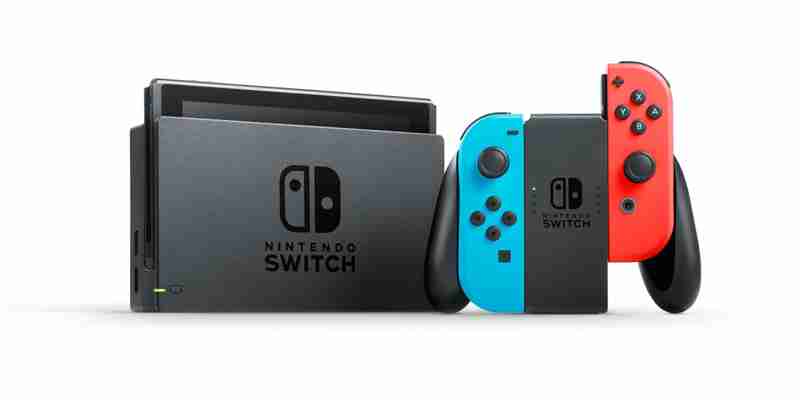
Este artigo pode ajudar-te caso estejas a tentar ligar um dispositivo de áudio Bluetooth à tua consola Nintendo Switch depois de já teres guardado as suas informações na consola. Caso estejas a tentar ligar um dispositivo de áudio Bluetooth pela primeira vez ou um dispositivo anteriormente guardado que entretanto foi removido, segue as instruções do artigo "Não foi possível adicionar um novo dispositivo de áudio Bluetooth".
O que fazer
Atualiza a tua consola para a versão mais recente. Reinicia a consola mantendo premido o botão POWER durante três segundos e selecionando depois "Opções de energia" e "Reiniciar". Desliga o dispositivo de áudio Bluetooth e depois volta a ligá-lo. Certifica-te de que está carregado e detetável. Segue as instruções específicas do dispositivo de áudio Bluetooth para o tornar detetável. Certifica-te de que não estás a usar funcionalidades de rede sem fios local na consola Nintendo Switch, como o modo multijogadores local entre múltiplas consolas. O áudio Bluetooth não pode ser usado em simultâneo com uma ligação sem fios local. Certifica-te de que não há mais do que dois comandos sem fios sincronizados com a consola. Enquanto usas um dispositivo de áudio Bluetooth, podes ter no máximo dois comandos sem fios sincronizados com a consola. Aproxima o dispositivo de áudio Bluetooth da tua consola Nintendo Switch e certifica-te de que não há nenhum equipamento metálico ou eletrónico entre o dispositivo de áudio e a consola. Regressa às definições "Áudio Bluetooth®" em "Definições da consola" e seleciona o nome do dispositivo, depois seleciona "Remover o dispositivo". Isto vai remover o dispositivo da consola para que o possas voltar a adicionar. Seleciona "Adicionar um dispositivo" para voltar a procurar o teu dispositivo de áudio Bluetooth. Seleciona o nome do teu dipositivo quando for encontrado.
Situação não resolvida
Se o problema persistir, segue os passos que o fabricante do dispositivo recomenda para a resolução de problemas.
Sim Não
Se estas informações resolveram o teu problema, então, está tudo tratado! Para mais informações sobre produtos da Nintendo, visita o site da Nintendo para veres as notícias mais recentes.

Leave A Comment